


图吧工具箱(TBTool)是一款免费开源、绿色免安装的硬件检测与系统维护工具合集,图吧工具箱专为电脑硬件爱好者、DIY 玩家及普通用户设计。图吧工具箱集成超过百种专业工具,涵盖硬件检测、性能测试、系统优化等功能,解压即用。需注意部分杀毒软件可能误报内置激活工具。
图吧工具箱软件特点
功能全面:涵盖CPU、主板、内存、显卡、硬盘、屏幕等硬件检测工具,以及综合检测、外设工具、拷机工具等。
专业可靠:内置工具均为官方原版或未修改版本,确保检测准确性。
跨平台兼容:支持Windows 7及以上系统(含Win10/11),32位/64位均可运行。
图吧工具箱功能介绍
1、综合检测:检测你的电脑硬件信息,如处理器、显卡、网卡、主板等。
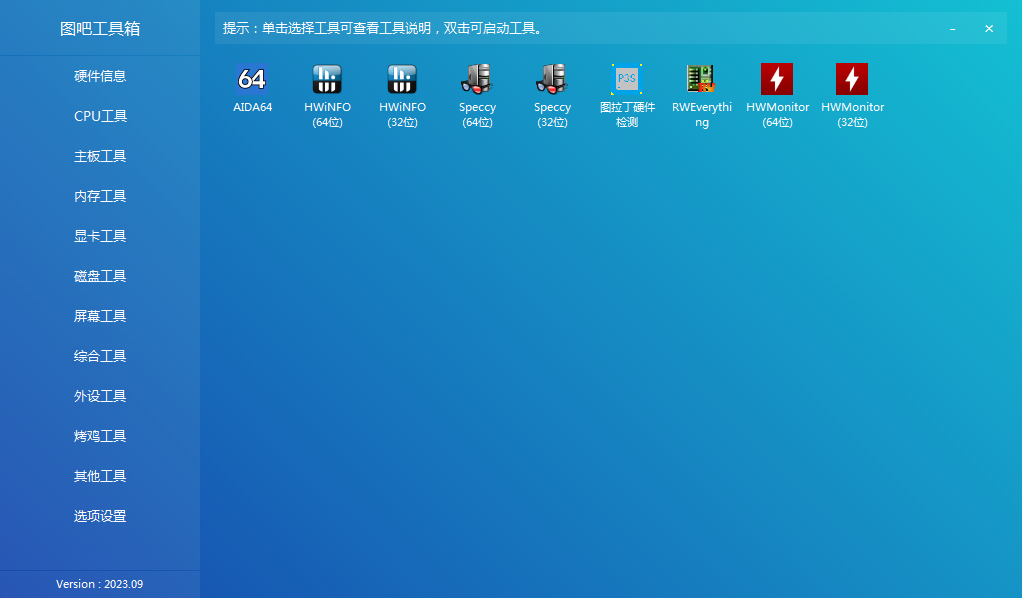
2、常用工具:集合了一些工具,例如wmi安装器、系统菜单修复、温度监控等。
3、硬件检测:cpu检测、内存检测、硬盘检测、综合检测等。
4、超频作死:测试a卡、n卡等是否超频。
5、设置:一些基本的信息和操作设置。
图吧工具箱核心优势
1、权限需求低:少数可以在Ring3权限下实现硬件检测功能的引擎之一,省去购置白名单驱动签名的麻烦。
2、极度轻巧:引擎文件大小控制在1-2MB之间,添加压缩壳后可进一步缩小至KB级别。
3、使用门槛低:提供动态链接库(.dll)与主流编程语言例程,部分编程语言仅需1行代码即可实现硬件检测功能。
4、数据库外置:可以单独更新数据库实现添加新硬件的支持,无需更新整个引擎。
5、免费授权:与主流SDK按时长收费不同,本引擎是完全免费的,下载即可使用。
图吧工具箱使用说明
1、进入后我们可以在左侧看到有硬件信息、cpu工具、主板工具等功能选项;
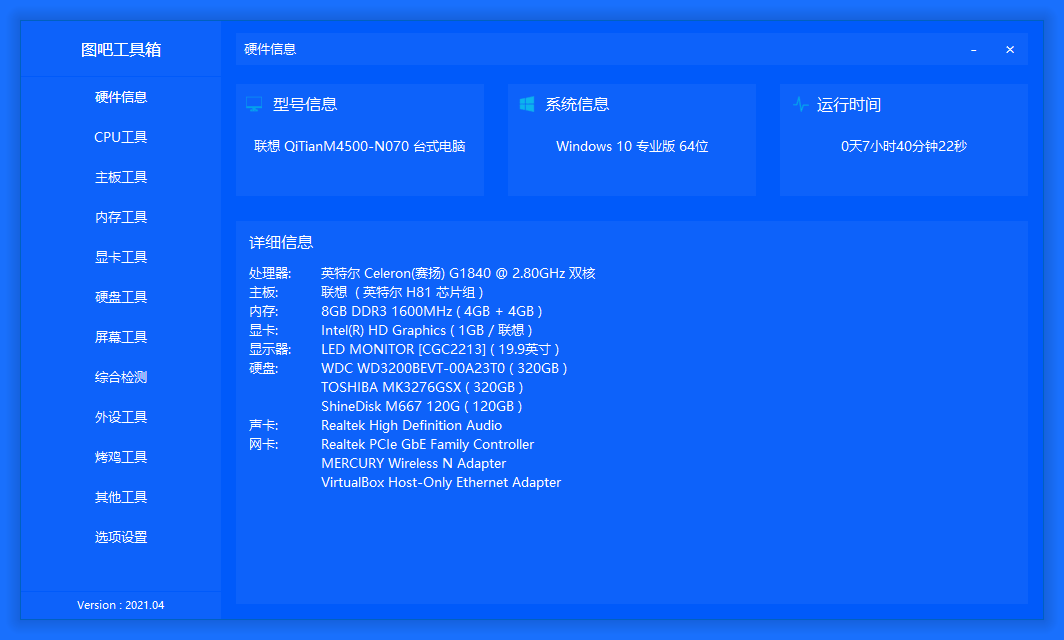
2、我们点击左侧第一栏也就是硬件信息,可以看到在应用右侧显示了电脑的详细信息,如型号,系统信息处理器,主板等;
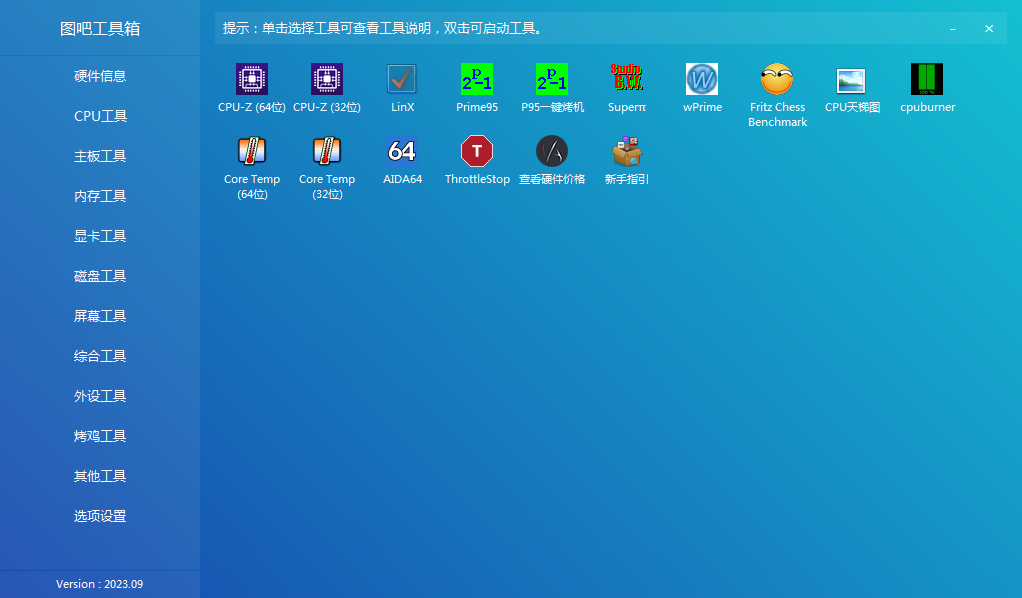
3、第二栏工具,也就是CPU工具。可以看到,只是右侧有许多有关cpu的工具供我们选择,有检测CPU详细信息的,有CPU跑分的等等,而且单击选择工具可查看工具说明,双击可启动工具;
图吧工具箱常见问题
一、图吧工具箱怎么验机?
提示:新电脑首次开机设置到联网步骤时,切勿联网(联网后可能失去无理由退货资格)
1、基础信息查看:打开【图吧工具箱】点击【硬件信息】,核对CPU、主板、内存、显卡、硬盘型号是否与购买配置一致。
2、打开【屏幕工具】运行:【坏点与漏光测试】纯色画面下检查是否有坏点(永久亮点/暗点)。暗室中观察屏幕边缘漏光情况(轻微漏光属正常,严重则需退换);【显示器色域检测】核对sRGB值是否与宣传参数一致(如100% sRGB)。
3、CPU单烤:打开【烤鸡工具】运行【AIDA64】勾选【Stress CPU】点击【Start】。监控温度(一般≤95℃)和功耗是否稳定。GPU单烤:运行【FurMark】设置【分辨率(低配可选800×600)】点击【GPU stress test】观察是否花屏、温度是否异常。
二、图吧工具箱使用浏览器或群文件都下载失败?
1、工具箱安装包内包含Windows系统激活工具,会被大部分杀毒软件尤其是Windows10自带的Windows defender当成病毒处理,因此在开启这部分杀毒软件的情况下可能出现无法正常下载、下载失败或无法完成下载的现象。
2、解决方法:建议下载之前暂时关闭杀毒软件,下载、安装完成之后再重新打开杀毒软件。
三、为什么有些软件不是最新版?
由于部分软件的新版本体积较大,且与旧版功能差异不大,我们选择保留旧版以优化使用体验。
四、HDTune 在 Windows 10 下显示不正常怎么办?
我们已更新支持 Windows 10 的 HDTune 版本,但偶尔仍可能出现兼容性问题。建议您手动调整窗口大小,将其调大,通常可以解决显示不正常的问题。
五、CPU 天梯图为何不是最新版?
最新版的蓝色箭头天梯图存在较大误差,与实际情况不符,容易误导用户。我们只提供作者认为较为准确且可靠的最新版天梯图。



暂无评论内容