

游戏常见问题帮助中心
遇到下载、解压、运行、联机或账号问题时,请先查看对应说明。以下内容已提炼为关键步骤,可解决大多数常见问题。
〖解压问题〗解压文件损坏怎么办?
检查是否所有的游戏压缩包都下载完成,如果少了某一分卷可以去下载,
重新下载过程不要反复暂停,若同一网盘反复下载仍然损坏,可更换其他网盘、网络环境或稍后再试。通常只需要重下损坏的分卷,不必重新下载全部资源。
坏包多由下载过程中的网络波动造成,与本地文件传输不完整有关。
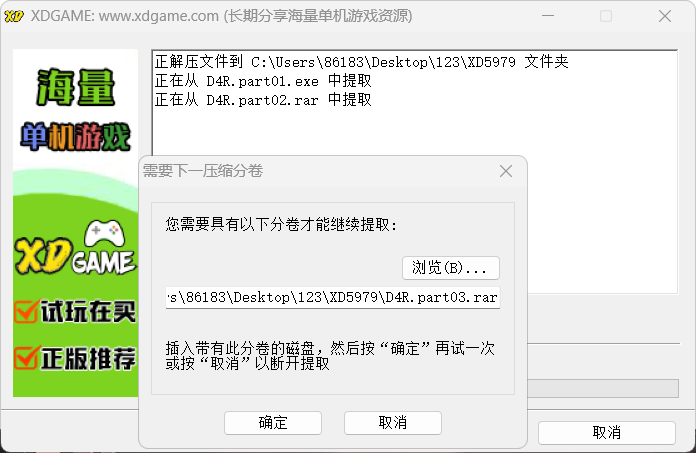
〖解压问题〗解压提示缺少分卷?
分卷齐全却仍提示缺少文件
先确认所有分卷在同一目录、名称没有被修改,并且校验已经通过。
如果仍提示缺少分卷,通常是网盘客户端正在占用文件。完全退出网盘客户端后,再重新解压即可。
〖解压问题〗解压密码是多少?
本站不会设置任何的解压密码
99%的资源没有解压密码、激活码、兑换码,本站不会主动设置任何密码,所有资源完全免费不会和你要💴
剩下的百分之一是审核疏放进来的,直接后台留言联系更换文件
〖游戏问题〗安卓手机无法运行游戏的解决方案和自签名方法
1.提示安装包无效/缺少开发者证书等无法安装的问题
下载一个MT管理器,下载链接如下: 点击下载
下载好后,使用MT管理器,找到出问题的安装包,长按点击签名,签名后会出现一个新安装包,安装新安装包即可。

2.安装游戏后打不开,闪退、黑屏等问题
这种问题一般都是因为系统安卓版本太高导致的,有些游戏只适配旧版安卓,还有可能的原因是华为的鸿蒙系统,十分不推荐使用华为手机玩安卓游戏,鸿蒙系统审核非常严格,许多外部安装包都无法安装或安装后无法运行,碰到以上问题,只有使用老版本安卓手机尝试运行,或尝试使用虚拟机运行。
〖游戏问题〗苹果手机安装游戏无法打开
本站手机游戏大部分都是安卓的文件格式为.apk,ios无法安卓apk文件,ipa文件是ios的注意分辨
〖游戏问题〗游戏文件被安全软件拦截怎么办?
游戏文件被 Windows 安全中心拦截怎么办?
部分游戏补丁、联机组件或修改文件可能被安全软件误判。请先确认资源来源可信,再进行排查。优先使用文件夹排除或恢复误删文件,不建议长期关闭全部安全防护。
方法一:添加游戏目录到排除项(推荐)
打开“Windows 安全中心 → 病毒和威胁防护 → 管理设置”。

找到“排除项”,进入“添加或删除排除项”。

添加游戏所在文件夹。以后该目录中的文件将不再被 Defender 自动扫描或误删。

方法二:仅在排查时临时关闭防护
如果添加排除项后仍无法运行,可在确认文件可信的前提下,临时关闭相关防护进行测试,测试完成后建议重新开启。
打开控制面板。

进入“Windows Defender 防火墙”。
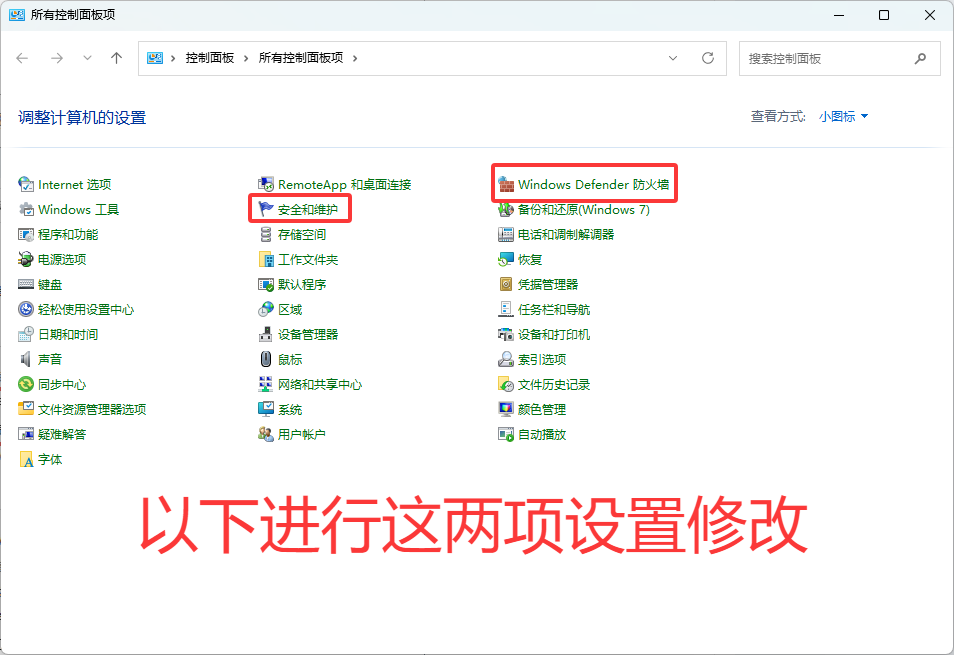
点击左侧“启用或关闭 Windows Defender 防火墙”。

按需临时关闭对应网络的防火墙,完成测试后再恢复。

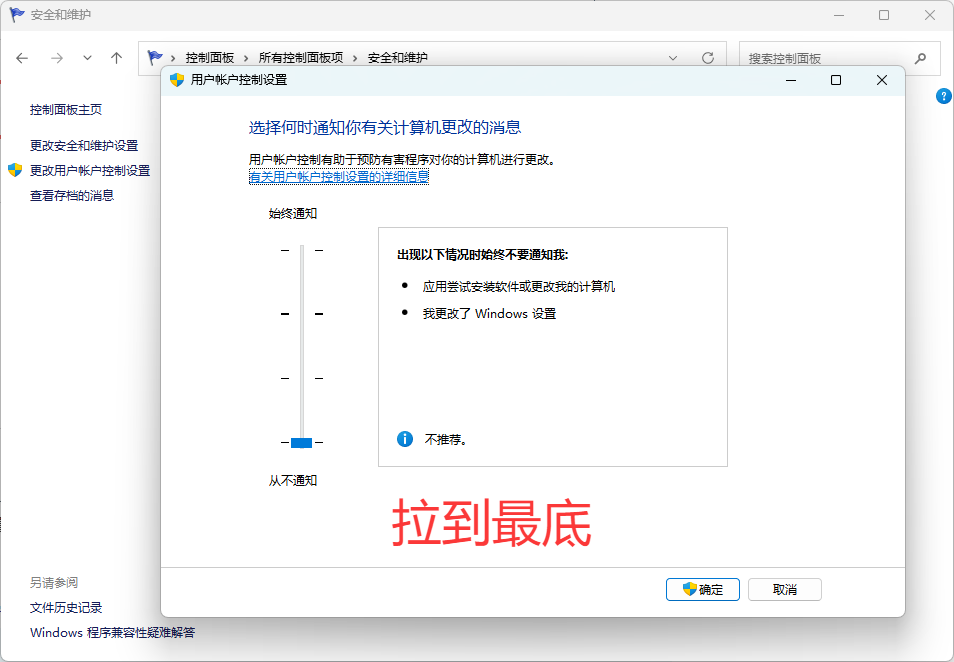
如系统仍持续弹出安全提示,可检查“安全和维护”中的通知设置。

仅关闭不需要的重复提醒,不建议取消所有安全通知。

用户账户控制建议保持默认级别;只有在排查权限问题时才临时调整。
Windows 安全中心相关设置
进入“设置 → 隐私和安全性 → Windows 安全中心”。


在“病毒和威胁防护”中检查实时保护和隔离记录。若确认属于误报,可恢复文件并添加排除项。

在“防火墙和网络保护”中检查是否拦截了游戏或联机程序。

在“应用和浏览器控制”中检查基于声誉的保护设置,避免合法程序被误拦截。

高级设置说明
组策略会改变系统级安全行为,普通用户不建议修改。只有明确了解风险,并确认系统会自动恢复拦截设置时,再按下图检查相关策略。


如果不使用 Defender,可选择可信且持续更新的安全软件,但不要同时运行多个实时防护程序,以免冲突。火绒个人版:https://www.huorong.cn/person

〖游戏问题〗网盘里游戏版本很多该怎么选?
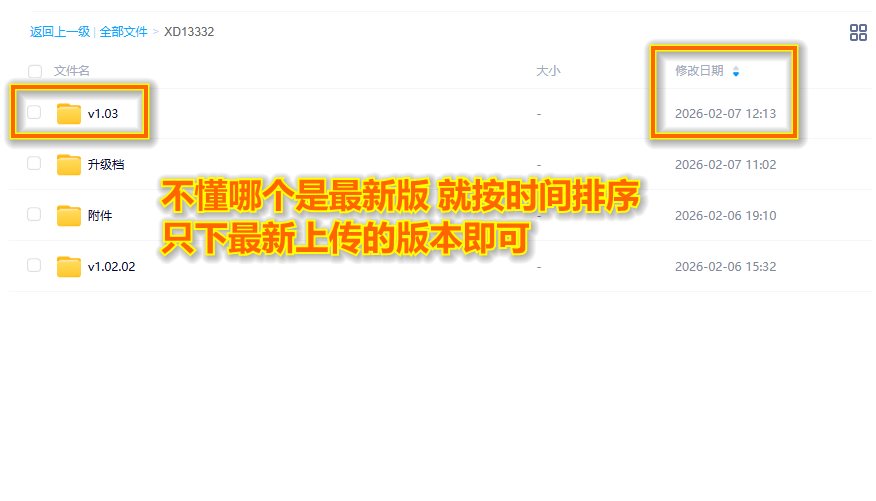
版本选择建议
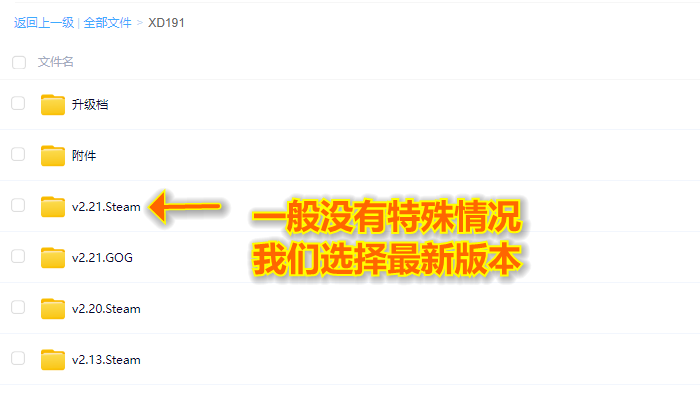
没有特殊需求时,直接下载标注为最新版本的资源即可,不需要把所有历史版本都下载一遍。
以下情况可以选择旧版:新版存在严重问题、电脑或系统只兼容旧版,或你使用的 MOD 暂时只支持旧版。
〖游戏问题〗游戏无反应、缺少 DLL 或报错怎么办?
一、点击游戏没有反应
游戏目录应尽量使用纯英文路径,不要包含中文、特殊符号或过长目录名。
错误示例:路径中包含中文或特殊字符。
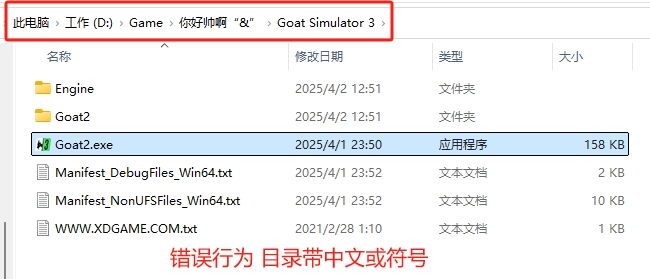
正确示例:将游戏放在非系统盘的简短英文目录中。

二、提示缺少 DLL 或运行库
安装游戏常用运行环境,例如 .NET、Visual C++ 和 DirectX。可前往运行库下载页面统一安装。
新装系统通常缺少这些组件,是游戏打不开或报错的常见原因。
三、以上操作完成后仍无法运行
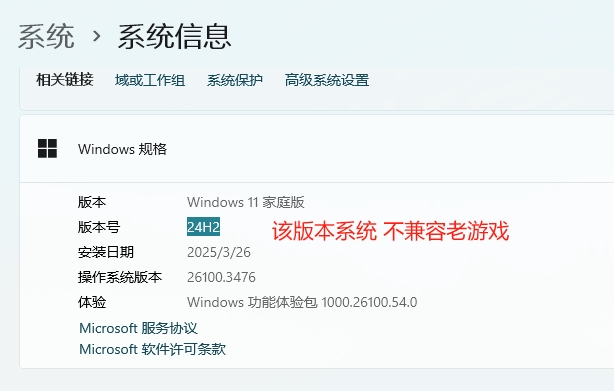
部分旧游戏与 Windows 11 24H2 的兼容性较差。先检查游戏目录中是否附带兼容补丁;没有补丁时,可尝试兼容模式、管理员运行,或使用兼容性更好的系统版本。
〖游戏问题〗Online-Fix 联机资源如何联机?
Online-Fix 联机基本流程
联机前请确认双方使用的是同一版本、同一份联机整合资源,并已在 Steam 中互加好友。若联机组件被安全软件误删,请从隔离区恢复,并把游戏目录加入排除项。
不同游戏的联机步骤略有差异,应优先按照资源页面中的说明操作。下面以示例游戏为参考。
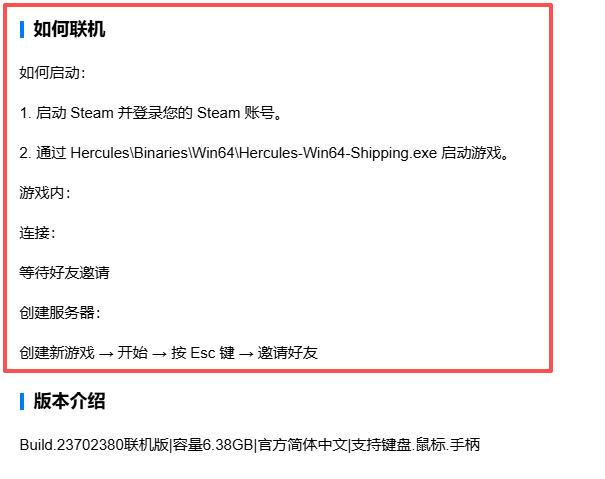
进入游戏并创建房间,然后按页面提示打开邀请界面。
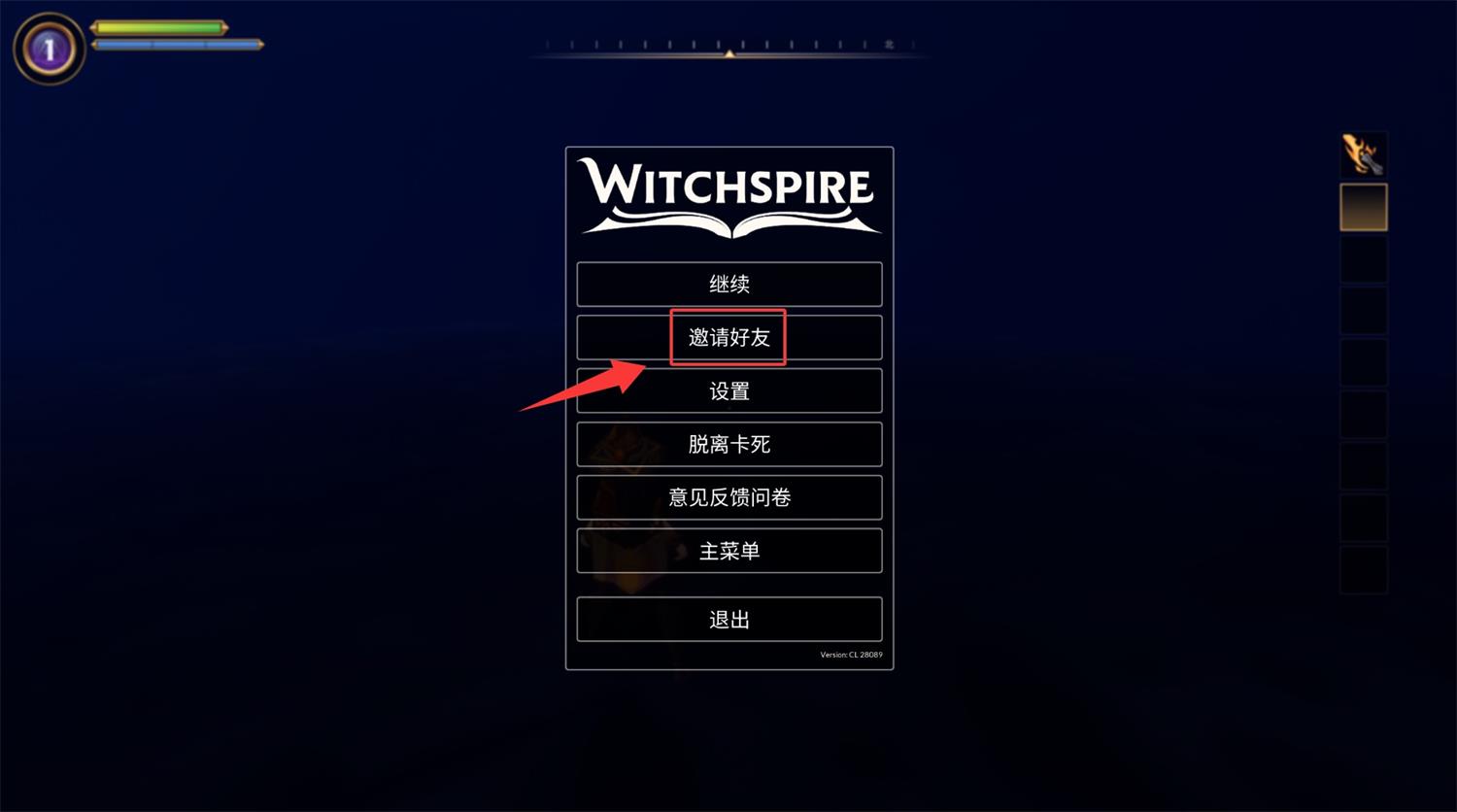
邀请对象必须是你的 Steam 好友,而且双方都需要使用带有相同联机补丁的版本。
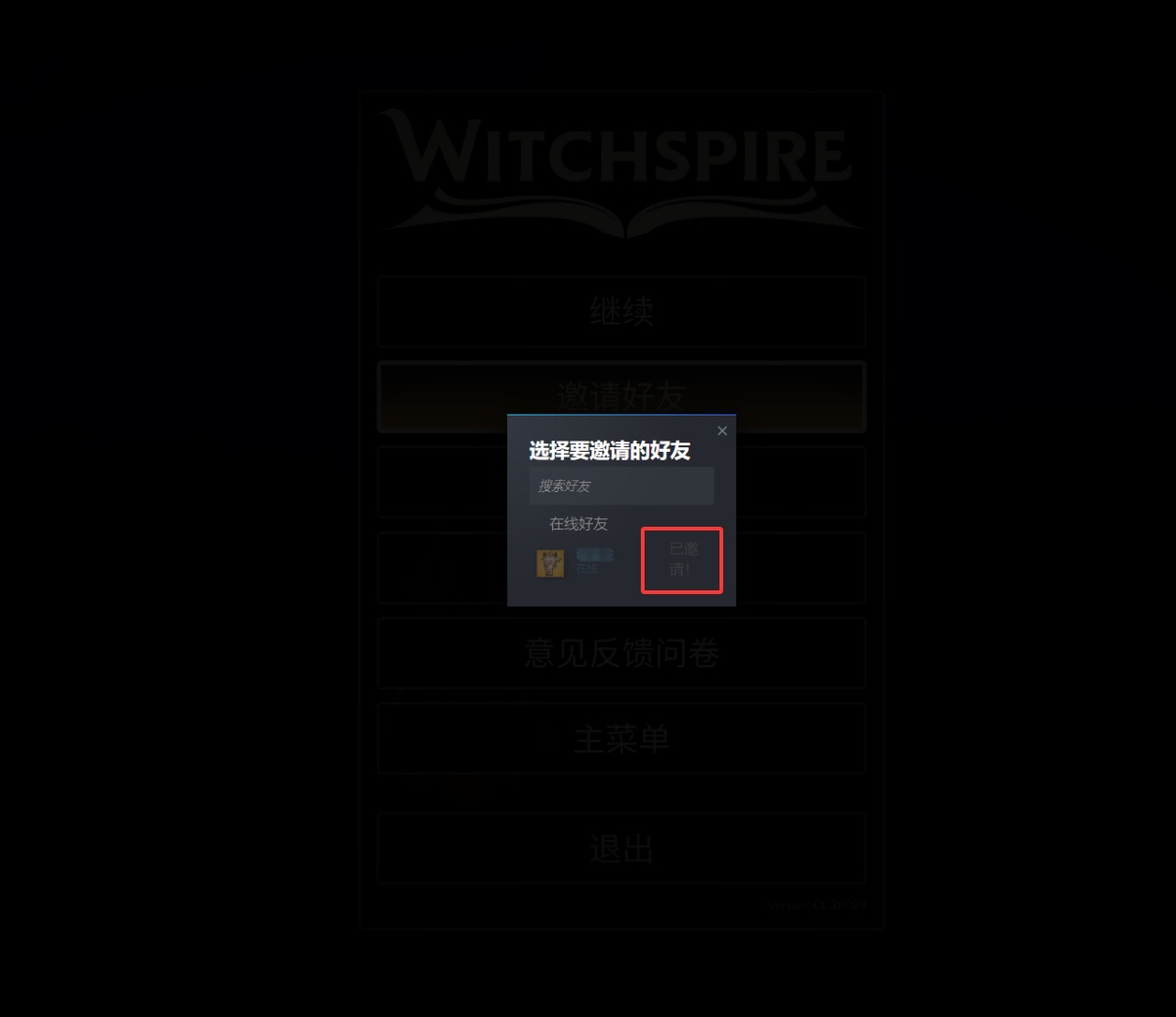
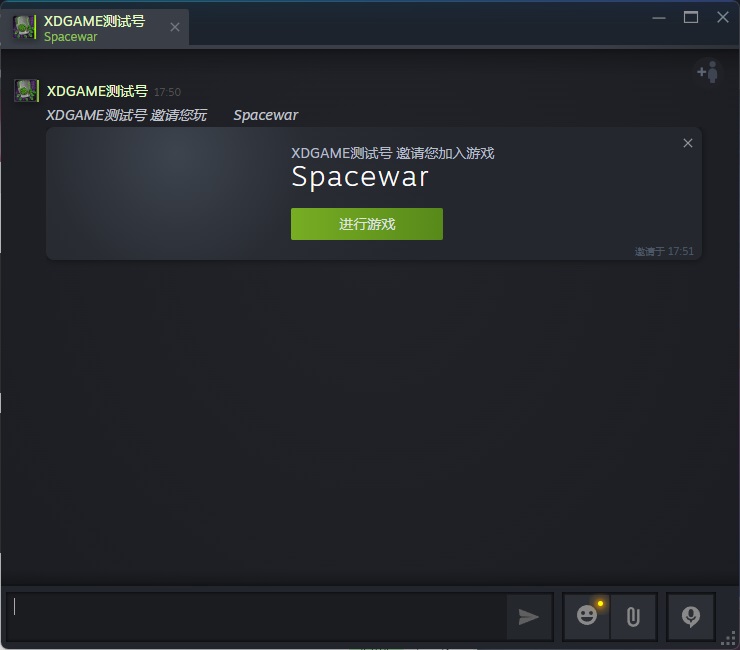
好友会在 Steam 客户端收到邀请,点击接受后即可加入房间。
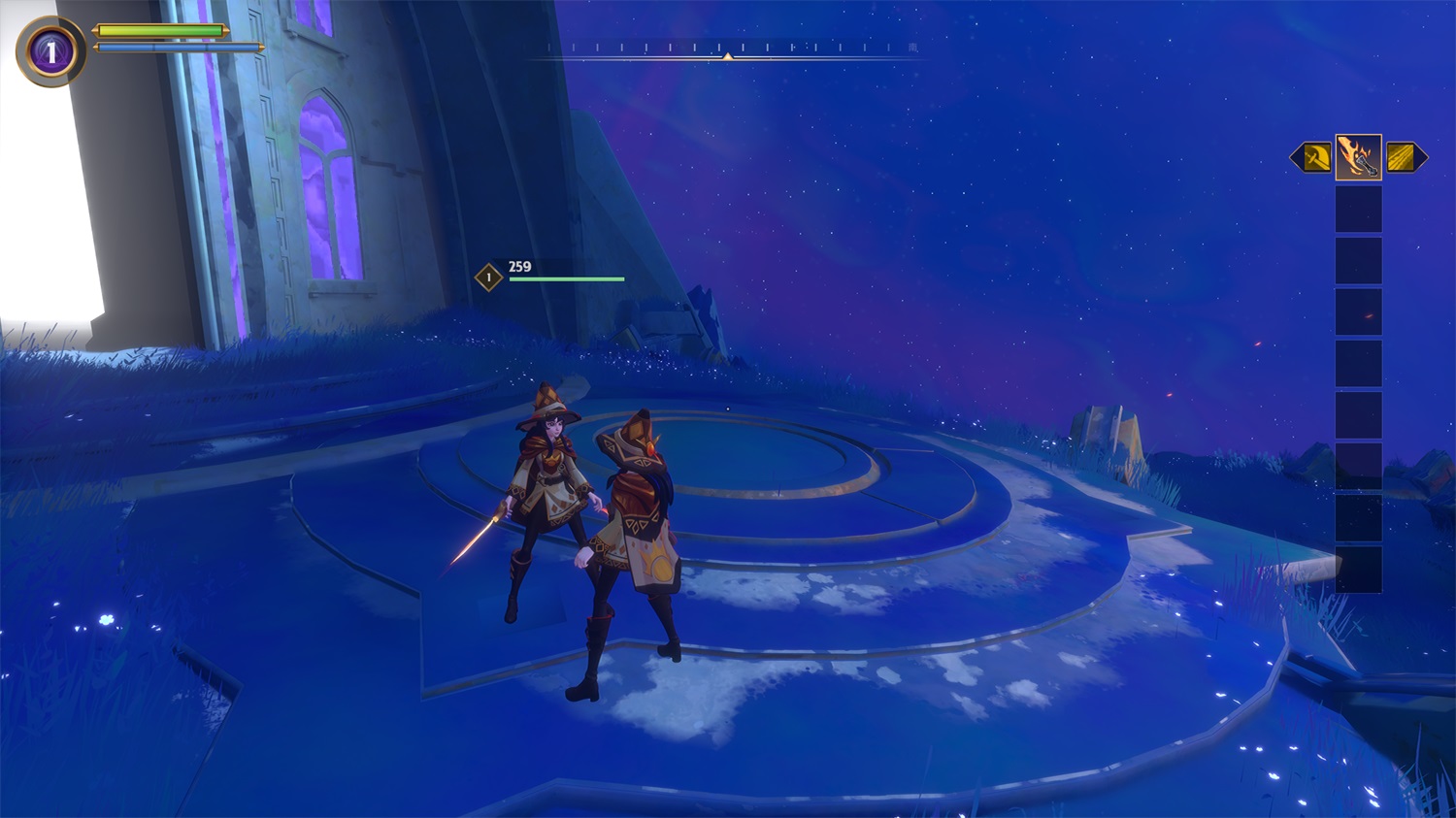
成功进入同一房间后即可开始联机。具体按钮和流程以每款游戏的页面教程为准。
〖游戏问题〗游戏升级档怎么使用?
升级档使用步骤
先确认升级档的起始版本与当前游戏版本一致。例如“v1.02.02 → v1.03”只能用于已经安装 v1.02.02 的游戏。
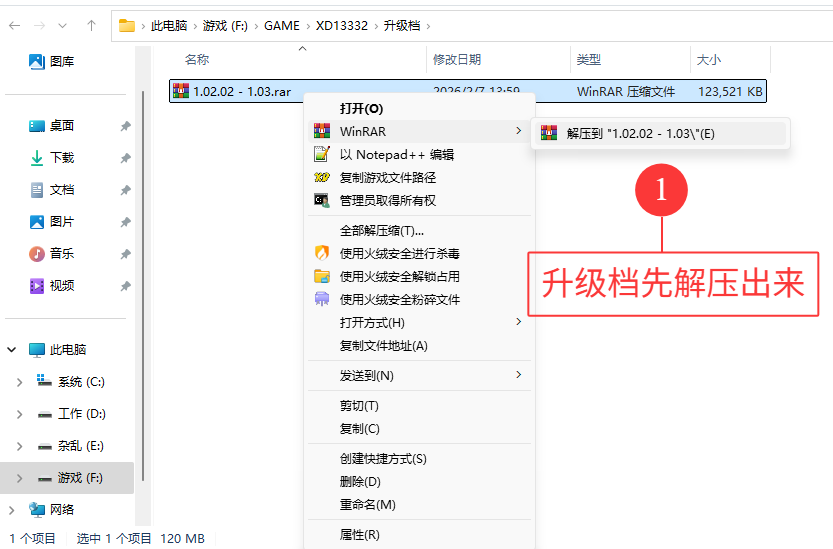
第一步:下载升级档后先完整解压。
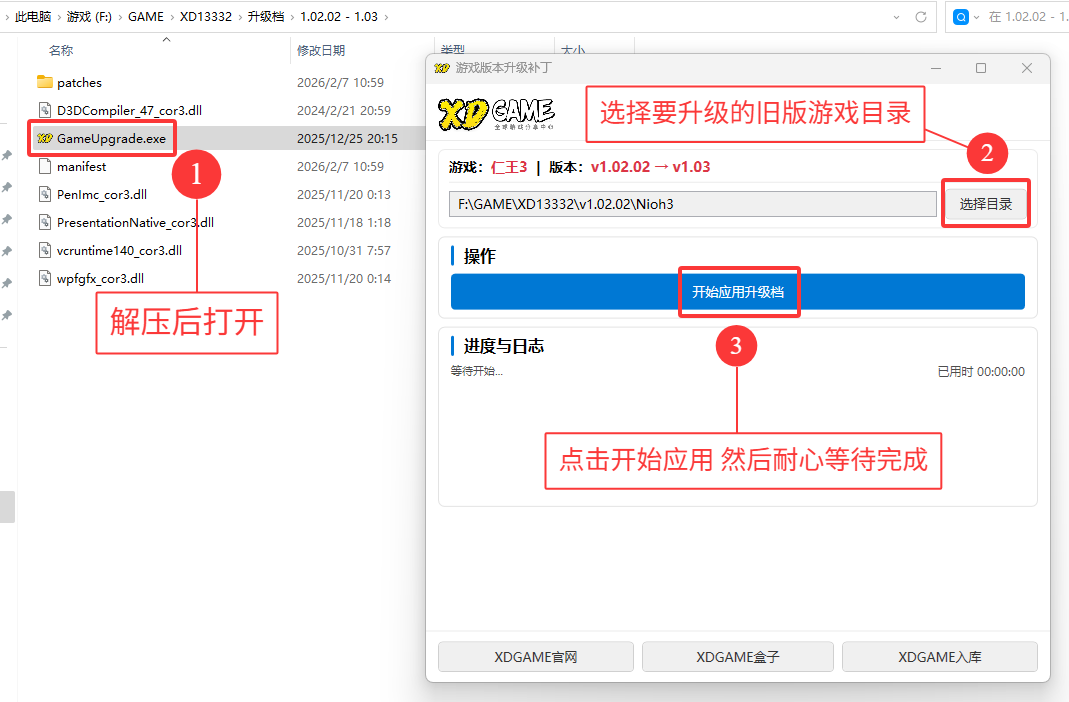
第二步:运行 GameUpgrade.exe,选择当前游戏目录,再点击开始应用补丁。
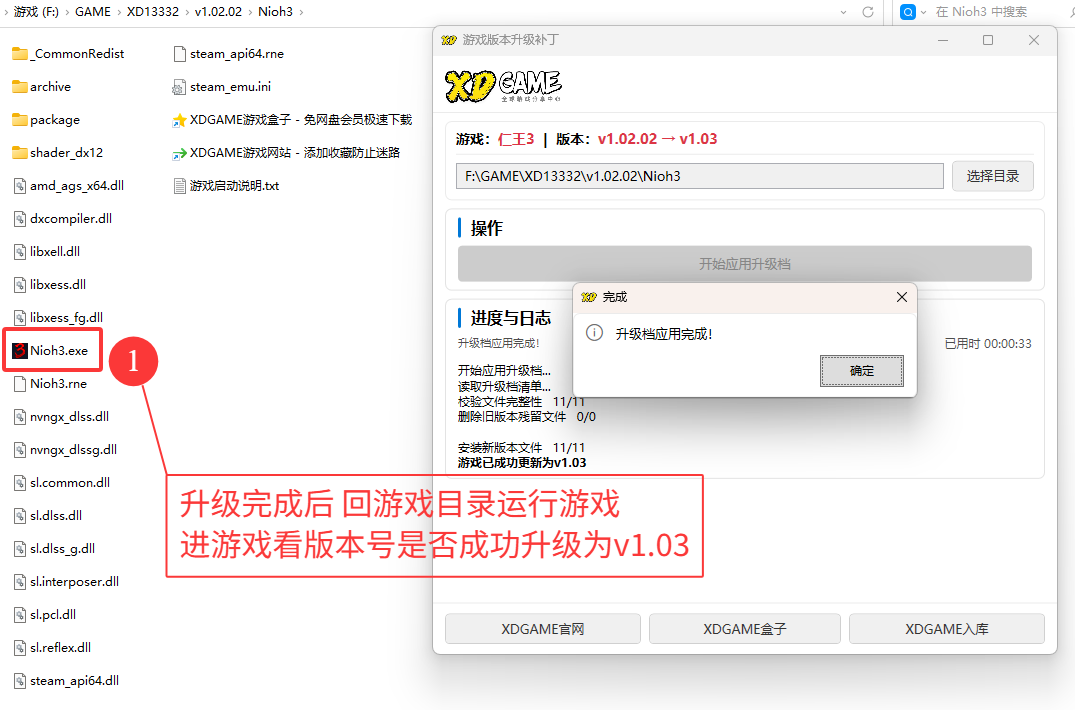
第三步:等待升级完成,然后启动游戏检查版本号。
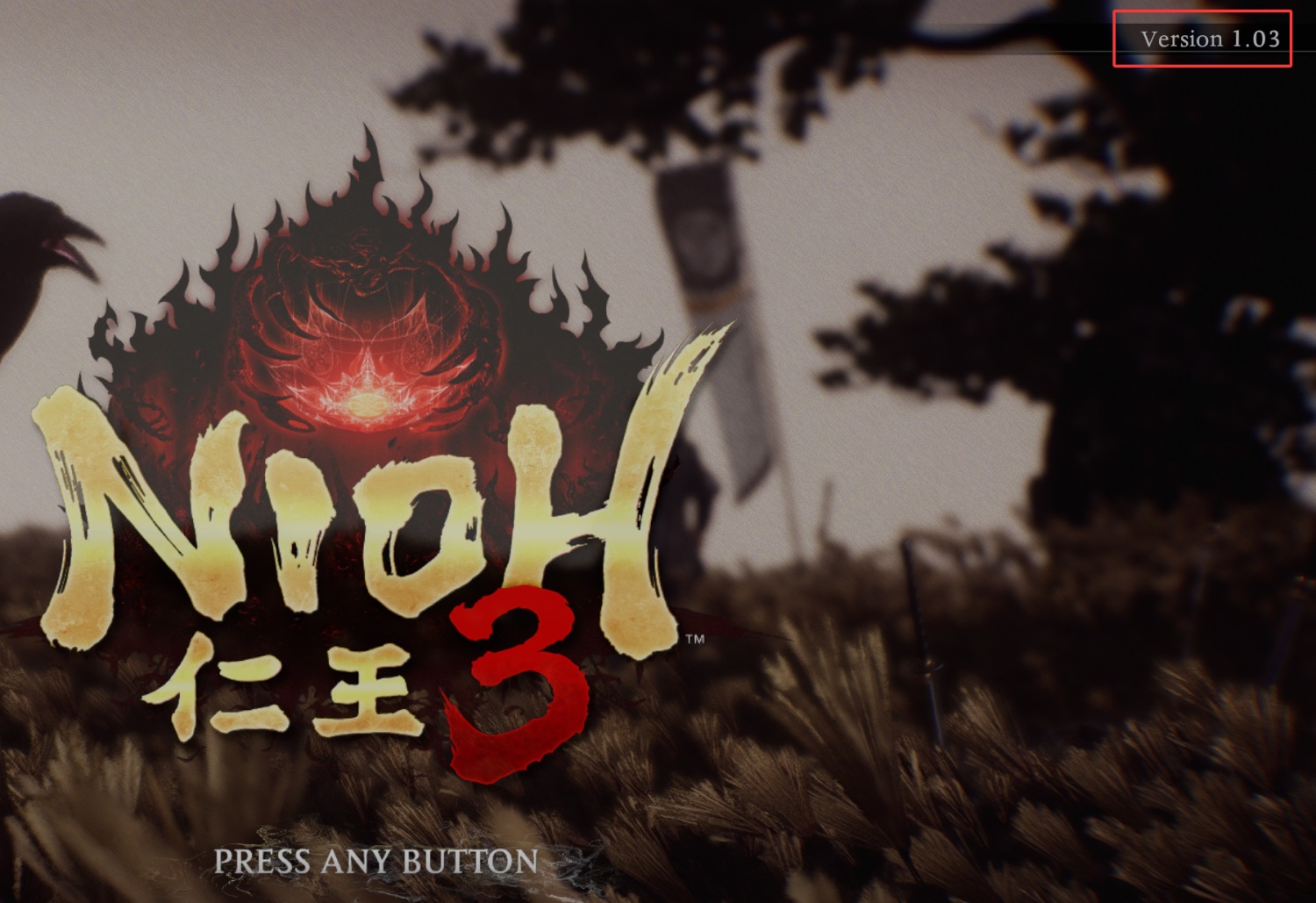
版本号变为目标版本即表示升级成功。
注意:游戏和升级档尽量放在 D 盘、E 盘等非系统盘,避免因 C 盘权限不足导致写入失败。
〖游戏问题〗GOG 游戏怎么安装?Steam 版和 GOG 版怎么选?
一、GOG 游戏安装方法
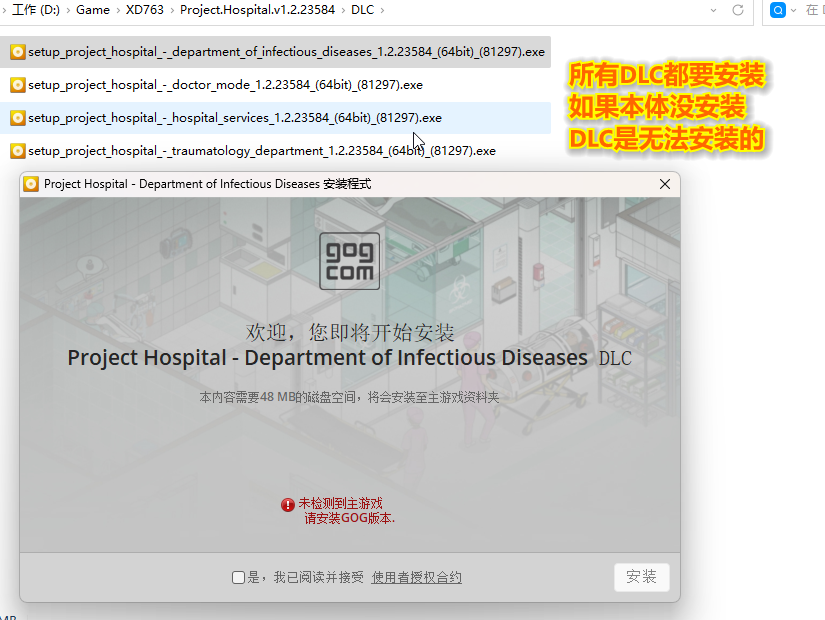
解压后通常会看到游戏本体、DLC,以及可能包含原声、壁纸或艺术集的 Bonus 文件。

先安装游戏本体,再依次安装 DLC;本体未安装时,DLC 通常无法单独安装。全部完成后即可运行游戏。
二、Steam 版与 GOG 版怎么选?
Steam 版:通常解压即可运行,操作更省事。
GOG 版:一般需要安装,但文件更接近官方无 DRM 发行版本,便于备份和迁移。
偏好“解压即玩”可选 Steam 版;更看重纯净安装包和长期保存,可选 GOG 版。
〖账号问题〗网站域名是多少?
请认准本站唯一域名
本站唯一域名:YXZX520.COM,没有其他分站。
建议把本站加入浏览器或微信收藏,不要通过搜索引擎随意进入名称相似的网站,以免误入仿冒站点。
〖系统问题〗Win11 / Win10 原版系统在哪下载?怎么重装?
推荐使用微软官方原版系统
精简版、魔改版或来源不明的预装系统可能缺少组件,容易造成游戏运行异常。建议优先安装微软官方原版 Windows。
Windows 10 官方下载:https://www.microsoft.com/zh-cn/software-download/windows10
Windows 11 官方下载:https://www.microsoft.com/zh-cn/software-download/windows11
U 盘装机工具微 PE:https://www.wepe.com.cn/download.html
PE 重装系统视频教程:https://www.bilibili.com/video/BV1vT4y1n7JX/
系统安装完成后,请通过微软账户、数字许可证或正规授权密钥激活 Windows,并及时安装系统更新和硬件驱动。
重装系统会清除系统盘数据,操作前务必备份桌面、文档、存档和浏览器资料。
暂无评论内容